
Télécharger FEBE – Outil gratuit de sauvegarde Firefox pour les marque-pages, extensions et paramètres
Vue d’ensemble – Pourquoi FEBE est la solution ultime de sauvegarde Firefox
Passer à un nouvel ordinateur ou réinstaller Firefox peut ressembler à un champ de mines numérique. Vos marque-pages soigneusement organisés, extensions préférées, thèmes personnalisés et mots de passe enregistrés risquent tous de disparaître pendant le processus. FEBE (Firefox Environment Backup Extension) élimine cette anxiété en offrant un moyen sécurisé en un clic pour sauvegarder chaque élément de votre profil Firefox et le restaurer sur n’importe quelle autre machine. Conçu comme un module natif Firefox, FEBE vit directement dans le menu Outils du navigateur, rendant le flux de sauvegarde naturel comme une extension de votre routine de navigation quotidienne.
Ce qui distingue FEBE des méthodes génériques de copie de fichiers, c’est son intégration profonde avec les structures de données internes de Firefox. Il ne se contente pas de zipper le dossier du profil ; il extrait intelligemment les marque-pages, extensions, préférences, thèmes, cookies, identifiants enregistrés et même les paramètres cachés « about:config ». Cette granularité garantit que, lors de la restauration d’une sauvegarde, tout apparaît exactement comme avant — pas d’icônes manquantes, pas d’extensions cassées et pas de personnalisations perdues.
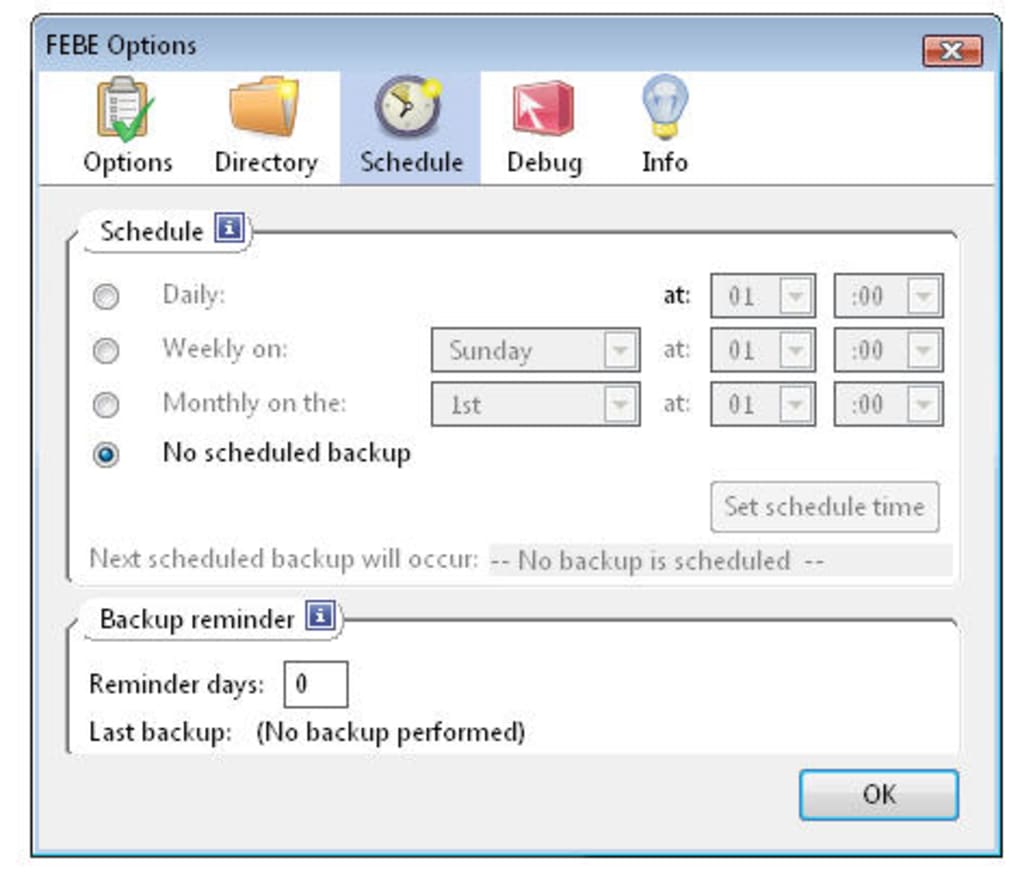
Au‑delà des sauvegardes ponctuelles, FEBE inclut un moteur de planification flexible. Vous pouvez configurer des sauvegardes automatiques quotidiennes, hebdomadaires ou mensuelles, et stocker les fichiers résultants sur des disques locaux, des disques externes ou des services cloud tels que Box.net (pris en charge dans la dernière mise à jour). Que vous soyez un utilisateur occasionnel qui ne veut qu’un filet de sécurité ou un professionnel IT gérant plusieurs postes de travail, FEBE s’adapte à ces besoins tout en gardant une interface épurée et intuitive.
En bref, FEBE est la pièce manquante pour quiconque traite son environnement Firefox comme un hub de productivité plutôt qu’un outil jetable. En offrant un mécanisme de sauvegarde fiable, gratuit et facile à utiliser, il protège votre écosystème de navigation contre les pannes matérielles, les suppressions accidentelles et les mises à jour inévitables qui font tourner les logiciels.
Fonctionnalités clés – Ce que FEBE apporte à votre expérience Firefox
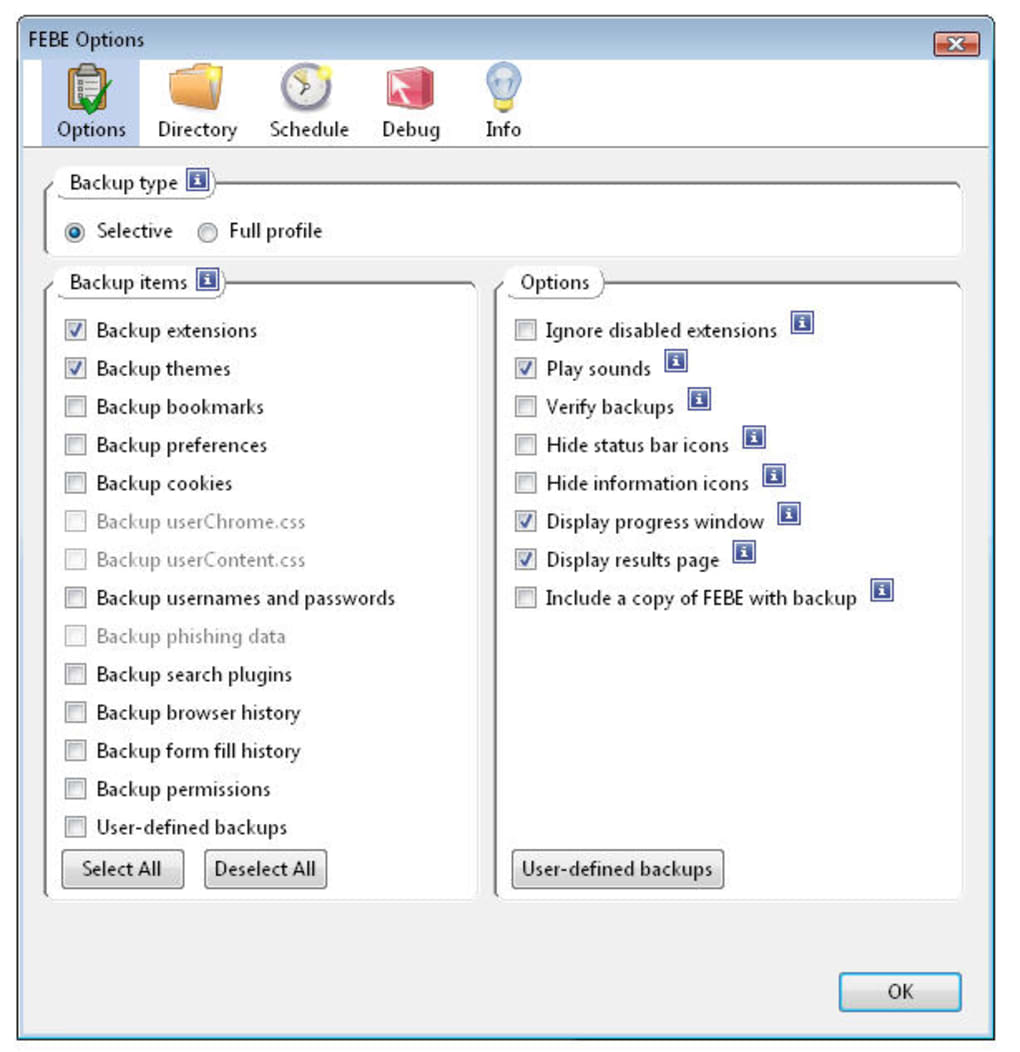
- Sauvegarde complète du profil : Capture les marque-pages, extensions, thèmes, cookies, mots de passe enregistrés et préférences cachées dans une seule archive.
- Restauration en un clic : Réinstalle l’ensemble de l’environnement Firefox sur un nouveau PC ou après une réinstallation sans manipulation manuelle de fichiers.
- Sauvegardes planifiées : Sauvegardes automatisées quotidiennes, hebdomadaires ou mensuelles pour garder vos données à jour sans effort supplémentaire.
- Intégration cloud : Téléverse directement les fichiers de sauvegarde vers Box.net ou tout dossier que vous mappez comme lecteur réseau.
- Restauration sélective : Choisissez des composants spécifiques (par ex. uniquement les marque-pages ou les extensions) lorsque vous n’avez pas besoin d’une reconstruction complète du profil.
- Exportation portable : Exportez les fichiers de sauvegarde sur des clés USB ou SSD externes pour un stockage hors ligne et une sécurité en déplacement.
- Compatibilité des versions : Fonctionne avec Firefox 3.0 jusqu’aux dernières versions, assurant une utilité à long terme.
- Mode silencieux : Désactive les sons d’avertissement et les pop‑ups pour une expérience de sauvegarde plus discrète.
- Fichiers journaux détaillés : Consultez un journal complet de chaque opération de sauvegarde et de restauration pour le dépannage.
- Gratuit et open source : Aucun frais caché, aucune période d’essai — FEBE est entièrement gratuit à télécharger et à utiliser.
Chacune de ces fonctionnalités est conçue pour répondre à un point de douleur spécifique de l’utilisateur. Par exemple, l’option de restauration sélective est parfaite pour les développeurs testant de nouvelles versions de Firefox qui ne souhaitent migrer que les extensions tout en conservant leur collection de marque‑pages intacte. La planification automatique élimine les conjectures liées aux sauvegardes régulières, transformant un processus manuel potentiellement risqué en une routine « set‑and‑forget ». Ensemble, elles forment une boîte à outils robuste qui protège votre environnement de navigation tout en restant suffisamment légère pour ne pas impacter les performances de Firefox.
Installation & Utilisation – Guide étape par étape pour mettre FEBE en marche
Téléchargement et installation de FEBE
Commencez par visiter le site officiel des modules complémentaires Firefox ou la page du projet FEBE. Cliquez sur le bouton « Add to Firefox », et Firefox vous demandera de confirmer l’installation. Parce que FEBE est une extension signée par Mozilla, vous ne verrez aucun avertissement concernant un logiciel non fiable. Une fois accepté, l’extension se télécharge automatiquement, et une petite barre de progression apparaît en bas de la fenêtre du navigateur.
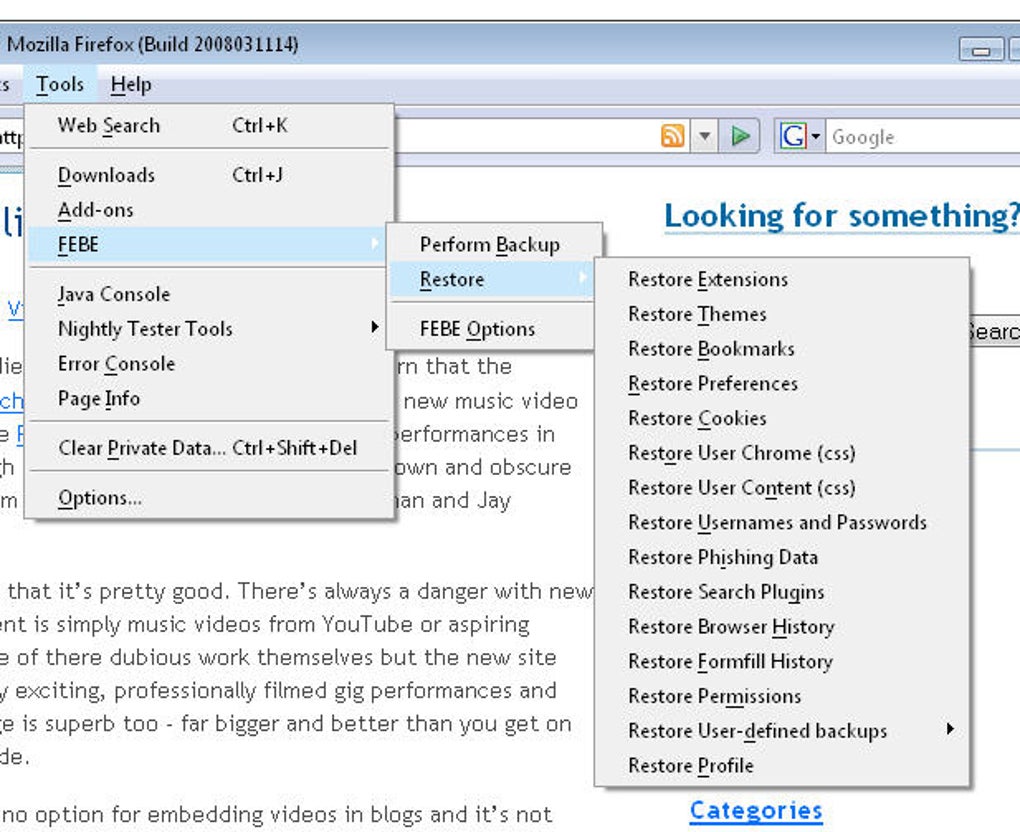
Après la fin du téléchargement, Firefox vous demande de redémarrer le navigateur pour activer FEBE. Enregistrez les onglets ouverts, cliquez sur « Restart Now », et lorsque Firefox redémarre vous remarquerez une nouvelle entrée sous le menu Outils → FEBE Backup. Cette entrée ouvre le tableau de bord principal de FEBE où toutes les actions de sauvegarde sont gérées.
Création de votre première sauvegarde
Ouvrez le tableau de bord FEBE et vous serez accueilli par une interface épurée avec trois boutons principaux : Backup Now, Restore et Settings. Cliquez sur Backup Now pour lancer une sauvegarde immédiate. FEBE vous demandera de choisir un dossier de destination — sélectionnez un emplacement sur votre disque interne, une clé USB externe ou un dossier cloud mappé. L’extension compresse alors les données de votre profil dans un fichier .febe, le nommant avec un horodatage pour une identification facile (par ex. FEBE_2025-10-25_14-30.zip).
Durant le processus, une barre de progression indique l’état de chaque composant en cours d’enregistrement. Lorsque la sauvegarde est terminée, une boîte de dialogue de confirmation apparaît, et vous pouvez éventuellement ouvrir le dossier contenant l’archive nouvellement créée. Il est conseillé de conserver au moins deux sauvegardes récentes dans des emplacements séparés pour la redondance.
Planification de sauvegardes automatiques
Accédez à l’onglet Settings pour configurer les sauvegardes planifiées. Vous trouverez un planificateur de type calendrier où vous pouvez sélectionner la fréquence (quotidienne, hebdomadaire, mensuelle) et l’heure exacte de la journée. Choisissez votre emplacement de stockage préféré et activez « Run in background » pour laisser FEBE fonctionner sans interrompre votre navigation. Une fois enregistré, l’extension s’exécute silencieusement aux intervalles définis, créant de nouveaux fichiers .febe sans aucune interaction supplémentaire de l’utilisateur.
Restauration d’une sauvegarde sur une nouvelle machine
Lorsque vous êtes prêt à migrer vers un nouvel ordinateur, installez Firefox, puis ajoutez FEBE depuis la même source. Ouvrez le tableau de bord FEBE, cliquez sur Restore, et parcourez le fichier .febe que vous avez précédemment enregistré. FEBE décompressera l’archive et remplacera automatiquement les données du profil actuel. Après la restauration, Firefox redémarre, et vous verrez vos marque‑pages, extensions, thèmes et paramètres originaux exactement comme ils étaient sur l’ancienne machine.
Si vous ne avez besoin que de certains éléments, cliquez sur le bouton « Advanced » de l’écran de restauration pour sélectionner des composants spécifiques. Cette approche granulaire est utile pour les développeurs qui souhaitent tester de nouvelles versions de Firefox sans perdre leurs extensions personnalisées.
Compatibilité, Avantages & Inconvénients – Ce qu’il faut savoir avant d’installer
Plateformes prises en charge : FEBE fonctionne partout où Firefox fonctionne, incluant Windows 7/8/10/11, macOS 10.12 et versions ultérieures, distributions Linux (Ubuntu, Fedora, Debian) et même Firefox pour Android en mode limité (via le sideload de l’extension). Parce que l’extension fonctionne à l’intérieur du navigateur, il n’y a aucune exigence système supplémentaire au‑delà d’une version compatible de Firefox.
Avantages
- Entièrement gratuit et open‑source.
- Sauvegarde chaque partie importante du profil Firefox, pas seulement les marque‑pages.
- La restauration en un clic fait gagner du temps et élimine la manipulation manuelle de fichiers.
- La planification automatique maintient les sauvegardes à jour sans intervention de l’utilisateur.
- Les options de stockage cloud et portable offrent une flexibilité pour différents flux de travail.
- La restauration sélective vous permet de ne migrer que ce dont vous avez besoin.
- Interface légère intégrée de façon transparente aux menus natifs de Firefox.
- Les journaux détaillés aident à dépanner tout problème de sauvegarde ou de restauration.
Inconvénients
- Les sons d’avertissement peuvent être intrusifs ; ils doivent être désactivés manuellement dans les paramètres.
- L’intégration cloud est limitée à Box.net ; d’autres services nécessitent un transfert manuel de fichiers.
- Les options de restauration avancées peuvent être intimidantes pour les utilisateurs très occasionnels.
- Bien que compatible avec la plupart des versions de Firefox, des refontes majeures de l’UI pourraient nécessiter des mises à jour futures.
FEBE tient ses promesses d’une sauvegarde Firefox indolore et complète. La capacité de planifier les sauvegardes et de restaurer sélectivement en fait un outil remarquable pour les utilisateurs avancés. Le seul petit désagrément est le son d’avertissement par défaut, qui est facile à couper. Dans l’ensemble, une solide note de 4,5 étoiles pour la fiabilité et la profondeur des fonctionnalités.
Conclusion & Questions fréquentes
Si vous accordez de l’importance à votre environnement Firefox et que vous souhaitez une méthode sans tracas pour le protéger, FEBE est la réponse. Son prix gratuit, son intégration profonde avec Firefox et son ensemble de fonctionnalités robustes en font un incontournable pour quiconque dépend des marque‑pages, extensions et paramètres personnalisés sur plusieurs appareils. En automatisant le processus de sauvegarde et en offrant à la fois des restaurations complètes et sélectives, FEBE élimine la peur de la perte de données et simplifie les migrations vers du nouveau matériel. N’attendez pas un plantage ou une réinstallation soudaine — téléchargez FEBE aujourd’hui, configurez une sauvegarde planifiée, et profitez de la tranquillité d’esprit en sachant que votre univers de navigation est correctement archivé.
Télécharger FEBE maintenant et commencez à sécuriser votre profil Firefox en quelques clics. Votre futur vous en sera reconnaissant.
FAQ – Réponses aux questions fréquentes sur FEBE
FEBE peut‑il sauvegarder les mots de passe enregistrés ?
Oui, FEBE inclut les identifiants enregistrés dans le gestionnaire de mots de passe de Firefox. Lors de la restauration d’une sauvegarde, tous les mots de passe enregistrés sont ré‑importés automatiquement.
Existe‑t‑il une limite au nombre de sauvegardes que je peux stocker ?
Aucune limite technique n’existe dans FEBE. La seule contrainte est l’espace de stockage disponible sur le disque de destination ou le dossier cloud.
FEBE fonctionne‑t‑il avec Firefox pour Android ?
FEBE peut être sideloadé sur Firefox pour Android, mais l’ensemble complet des fonctionnalités (notamment les sauvegardes planifiées) est limité par rapport aux versions de bureau.
Puis‑je chiffrer mes fichiers de sauvegarde ?
FEBE n’inclut pas de chiffrement intégré, mais vous pouvez chiffrer manuellement l’archive .febe à l’aide d’outils tiers comme 7‑Zip ou VeraCrypt avant de la stocker.
Que faire si une sauvegarde échoue ?
Consultez le fichier journal généré par FEBE (disponible dans les paramètres de l’extension). Il fournit des messages d’erreur détaillés. Les correctifs courants incluent la vérification que le dossier de destination est accessible en écriture et que Firefox n’est pas en mode sans échec.







